

一、核心前提:为什么要美区 Apple ID?
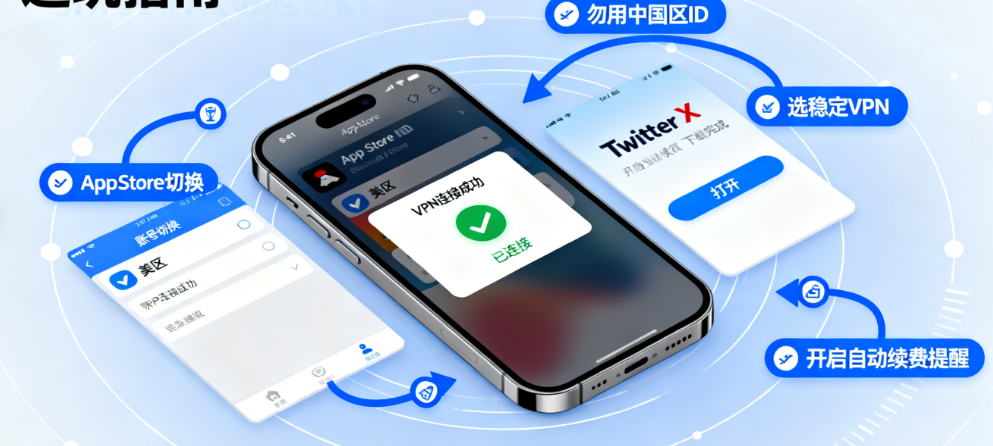
Twitter X 未在中国大陆区 App Store 上架,直接搜索无法找到,必须通过美区 Apple ID获取下载权限 —— 这是 iOS 设备下载海外应用的核心关键,无需越狱,安全稳定。
二、第一步:10 分钟注册美区 Apple ID(无需真实美国信息)
(一)注册流程(电脑 / 手机均可,电脑操作更便捷)
- 打开浏览器,访问苹果官网注册页:
appleid.apple.com/account(建议用无痕模式,避免关联中国区账号) - 填写基础信息(全程英文 / 拼音,避免中文):
- 姓名:随便填(如 Zhang San、Li Ming)
- 邮箱:必须是未注册过 Apple ID的新邮箱(推荐 Gmail、Outlook,国内 QQ 邮箱也可但收验证邮件较慢)
- 密码:8 位以上,含大小写字母 + 数字 + 符号(如 Apple123!)
- 出生日期:选 1990-2000 年之间(确保年满 18 岁,避免功能限制)
- 国家 / 地区:下拉选择「United States」,页面自动切换为英文
- 验证环节:
- 邮箱验证:接收苹果发送的 6 位验证码,输入完成验证
- 手机验证:选择「China Mainland」,输入中国手机号,接收短信验证码(支持国内手机号,无需美国号码)
- 完善账号信息(关键步骤,避免下载失败):
- 登录刚注册的 Apple ID,进入「Account」→「Payment & Shipping」
- 付款方式:选择「None」(无),无需绑定信用卡
- 地址填写:用虚拟地址生成器(推荐「Fake Address Generator」)生成美国地址,复制粘贴以下信息:
- Street Address:随机街道(如 123 Main St)
- City:随便选(如 New York、Los Angeles)
- State:选择对应州(如 California)
- Zip Code:对应城市邮编(如 New York 邮编 10001)
- Phone:生成美国虚拟手机号(如 212-123-4567)
- 保存后,账号状态显示「Active」即可使用
(二)美区 ID 注册避坑点
- 不要用中国区账号直接改地区!必须重新注册新账号,否则会要求绑定美国信用卡
- 付款方式务必选「None」,选其他选项会导致注册失败
- 地址信息要统一(城市和邮编对应),否则可能被判定为异常账号
三、第二步:下载 Twitter X(iOS 端精准操作)
- 打开 iPhone「设置」→ 顶部「Apple ID」→ 拉到最底部「退出登录」(先退出当前中国区账号)
- 打开「App Store」,点击右上角头像,登录刚注册的美区 Apple ID
- 登录后,App Store 会自动切换为美区(界面语言为英文,正常现象)
- 点击底部「Search」,搜索框输入「X」(注意:搜「Twitter」也能找到,但官方已更名为「X」,搜「X」更精准)
- 找到带有「X Corp.」标识的官方应用(蓝色图标,避免下载第三方仿冒 APP)
- 点击「Get」→ 验证身份(面容 ID / 触控 ID 或输入 Apple ID 密码),开始下载
- 下载完成后,返回主屏幕,X 应用图标显示为黑色背景 + 白色「X」,即为正版
四、第三步:网络配置(VPN 是关键,稳定优先)
(一)为什么必须用 VPN?
Twitter X 在中国大陆地区的网络访问受限制,必须通过 VPN 连接海外服务器(美国、日本、新加坡等均可),才能正常打开应用、登录账号。
(二)iOS 端 VPN 设置(2 种方法,新手选方法 1)
方法 1:使用正规 VPN 应用(推荐,操作简单)
- 保持美区 Apple ID 登录 App Store,搜索「VPN」,选择评分 4.5 以上的正规应用(如 NordVPN、Surfshark,避免下载免费小众 VPN,安全无保障)
- 下载后打开 VPN 应用,注册账号并订阅(正规 VPN 需付费,价格约 5-10 美元 / 月,支持支付宝 / 信用卡)
- 选择「United States」服务器(推荐洛杉矶、纽约节点,延迟低)
- 点击「Connect」,等待 3-5 秒,应用显示「Connected」,且手机顶部状态栏出现「VPN」图标,即为连接成功
方法 2:手动配置 VPN(适合有服务器信息的用户)
- 打开 iPhone「设置」→「通用」→ 拉到最底部「VPN」→「添加 VPN 配置」
- 填写配置信息(由 VPN 服务商提供):
- 类型:选择「IPSec」或「L2TP」(服务商一般会说明)
- 描述:随便填(如「美国 VPN」)
- 服务器:输入 VPN 服务商提供的服务器地址(如us1.vpnxxx.com)
- 账户:VPN 账号(服务商注册后分配)
- 密码:VPN 密码
- 密钥:部分服务商需要填写,无则留空
- 点击「保存」,返回 VPN 页面,开启刚添加的配置,显示「已连接」即可
(三)网络验证小技巧
连接 VPN 后,打开 Safari 浏览器,访问「ipinfo.io」,如果页面显示的「Country」为「US」(美国)或其他海外国家,说明网络已成功翻墙,可继续下一步。
五、第四步:注册 / 登录 Twitter X(避坑指南)
方案 A:注册新账号(零基础用户首选)
- 打开 X 应用,点击底部「Create account」(创建账号)
- 输入姓名(可填昵称,如「XiaoMing_2025」,后续可修改)
- 选择验证方式(推荐手机号,更快捷):
- 点击「Use phone」,系统自动识别国家代码,确保显示「+86」(中国),输入自己的手机号
- 若想用电邮验证,点击「Use email instead」,输入之前注册 Apple ID 的邮箱即可
- 点击「Next」,接收验证码(手机短信 / 邮箱邮件),输入后点击「Verify」
- 设置密码(建议和 Apple ID 密码区分开,如 Twitter123!)
- 选择用户名(@后面的标识,如「XiaoMing2025_」,需唯一,系统会提示是否可用)
- 完善个人资料(可选,但建议填写,提高账号可信度):
- 头像:上传一张清晰的图片(避免违规、无意义图片)
- 简介:简单介绍自己(如「科技爱好者,分享海外资讯」)
- 点击「Skip」跳过兴趣选择(后续可在设置中修改),直接进入主界面,注册完成!
方案 B:登录已有账号(老用户必看)
- 打开 X 应用,点击顶部「Log in」(登录)
- 输入账号(注册时用的手机号 / 邮箱)和密码,点击「Next」
- 二次验证(若已开启):
- 选择验证方式(短信 / 邮箱验证码、谷歌验证器)
- 输入验证码后,点击「Verify」
- 登录成功!若出现「是否记住此设备」,点击「Yes」,下次登录更快捷
(四)登录避坑关键
- 不要频繁切换设备登录!新账号建议先在一部手机上稳定使用 1-2 周,再登录其他设备
- 避免使用公共 Wi-Fi+VPN 登录!容易被判定为异常登录,导致账号锁定
- 密码不要包含敏感信息(如手机号、生日),定期更换(每 3 个月一次)
六、第五步:优化设置 + 中文界面(新手友好)
(一)设置中文界面(10 秒搞定)
- 点击右上角头像(个人主页入口)
- 下拉找到「Settings and Privacy」(设置与隐私)
- 点击「Appearance」(外观)
- 选择「Display language」(显示语言)
- 找到「中文 (简体)」,点击「Done」,应用自动切换为中文
(二)实用设置推荐
- 夜间模式:同一「Appearance」界面,选择「深色」,保护眼睛
- 关闭推送:「Settings and Privacy」→「Notifications」→ 关闭不需要的推送(如陌生人私信、广告)
- 屏蔽垃圾内容:「Settings and Privacy」→「隐私与安全」→「隐藏内容」→ 添加屏蔽词(如广告、脏话)
- 开启双重验证:「Settings and Privacy」→「账号」→「安全」→「双重验证」,选择「短信验证」,提升账号安全性
七、常见问题速解(90% 用户会遇到)
问题 1:App Store 搜不到「X」?
- 原因:账号未切换为美区,或登录了中国区账号
- 解决:退出当前账号,重新登录美区 Apple ID,刷新 App Store(下拉搜索页即可刷新)
问题 2:下载 X 时提示「无法购买 / 验证失败」?
- 原因:美区 ID 未完善地址信息,或付款方式未选「None」
- 解决:登录苹果官网,补充美国地址(确保城市和邮编对应),付款方式选「None」
问题 3:打开 X 一直转圈,无法加载?
- 原因:VPN 未连接成功,或服务器延迟过高
- 解决:
- 检查 VPN 连接状态,断开重连
- 切换 VPN 服务器(如从纽约节点换到洛杉矶节点)
- 关闭 Wi-Fi,用移动数据连接 VPN(部分 Wi-Fi 会限制 VPN)
问题 4:收不到验证码?
- 解决:
- 换用电邮验证(手机号收不到时首选)
- 检查邮箱垃圾邮件文件夹(尤其是 Gmail)
- 确保手机号 / 邮箱未被其他 Twitter 账号绑定
问题 5:账号被锁定 / 提示「异常登录」?
- 原因:使用共享 IP、频繁切换设备、账号资料不完善
- 解决:
- 用同一设备、同一 VPN 节点登录,按提示完成身份验证(一般是邮箱验证)
- 完善账号资料(头像、简介、绑定手机号)
- 更换稳定的 VPN 服务器(避免使用免费 VPN 的共享 IP)
八、重要提醒(合规 + 安全)
- 遵守中国网络安全法和相关规定,不利用 Twitter X 发布、传播违规内容(如造谣、煽动、色情等)
- 选择正规 VPN 服务,避免使用免费 VPN(可能窃取个人信息、植入广告)
- 不要向他人泄露 Apple ID 和 Twitter 账号密码,定期更换密码
- 若账号长期不用,建议每周登录一次,避免被系统注销
总结
大陆 iOS 设备使用 Twitter X 的核心步骤:注册美区 Apple ID→下载 X 应用→连接正规 VPN→注册 / 登录账号,只要跟着步骤走,避开常见坑,就能顺利使用。如果遇到其他问题,可在评论区留言,会第一时间解答!
赶紧收藏本文,转发给需要的朋友,一起解锁全球资讯~

![[账号分享]美国苹果id账号及密码大全2023美区AppleID账号分享](https://oss.id0808.com/2023/11/20231111071656357.png)
![2023美版AppleID共享账号[不锁定苹果ID]](https://oss.id0808.com/2023/11/20231112141925392.jpg)