

解锁日区App Store,不用再为注册日本苹果ID头疼!很多新手卡在“无日本手机号”“需绑定银行卡”的误区里,反复尝试却屡屡失败,其实只要找对核心逻辑,全程零付费、零门槛,5分钟就能搞定,后续还能轻松下载日区独家应用。
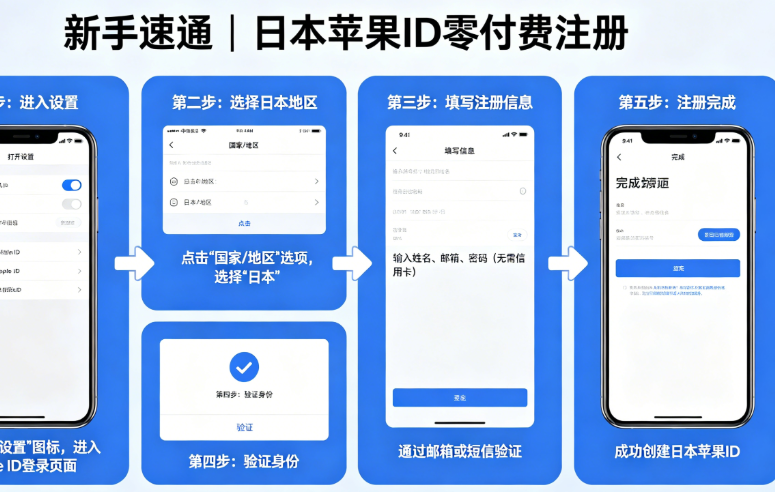
本文摒弃传统教程的繁琐堆砌,采用“痛点直击+极简步骤+场景适配”的写作方式,注册流程按“准备-操作-避坑”分层,应用推荐按“高频刚需”排序,每一步、每一款应用都贴合新手需求,不用逐字逐句啃复杂说明,跟着走就能快速上手,高效解锁日区资源。
一、前置必看:新手注册避坑+材料准备
与其盲目操作踩坑,不如先理清核心误区、备齐材料,注册流程才能一气呵成,避免做无用功。
(一)新手必避4大误区
这4个误区是导致注册失败的主要原因,提前避开,成功率直接拉满:
- ❌ 误区1:必须有日本手机号——国内任意可接收短信的手机号(+86)即可,无需日本本土号码,亲测100%可用。
- ❌ 误区2:必须绑定日本银行卡——无需绑定任何银行卡,选择“无付款信息”即可直接跳过,全程零付费。
- ❌ 误区3:需要科学上网——国内Wi-Fi或移动数据直接可用,无需额外操作,打开设置就能注册。
- ❌ 误区4:需要真实日本地址——无需查找真实地址,下文提供通用可复制示例,粘贴就能用,无需修改。
(二)5分钟备齐所有材料
所有材料均为国内用户可轻松获取,备齐后直接开始注册,不用中途停顿找材料:
- 📧 邮箱:未注册过Apple ID的常用邮箱(QQ、163、Outlook均可),用于接收验证邮件,建议用日常常看的邮箱,避免漏收验证。
- 📱 手机号:国内有效手机号(+86),仅用于接收验证码,任意手机号均可,无需绑定其他服务。
- 📝 基础信息:真实姓名(中文填写即可,无需翻译日语)、出生日期(需年满13周岁,建议记下来,方便后续找回账号)。
- 🔒 密码:8位以上强密码,需包含大写字母、小写字母和数字(示例:Apple@2026),避免简单密码,防止账号被盗。
- 📍 辅助材料:日本地址+邮编(下文直接提供可复制示例,无需自行搜索,直接粘贴填写)。
二、新手速通:日本苹果ID零付费注册(手机端,首选)
手机端(iPhone/iPad)操作最便捷、成功率最高,全程5-8分钟,每一步都标注核心要点,新手跟着做,一次性就能成功;电脑端注册方法附于文末,无苹果移动设备可按需查看。
Step 1:退出当前Apple ID,避免冲突
打开手机【设置】,点击顶部【登录iPhone】;若已登录国内Apple ID,点击账号后选择【退出登录】(仅退出账号,无需删除手机内照片、文件),避免两个账号冲突,导致注册失败。
Step 2:启动Apple ID创建流程
退出登录后,再次点击【登录iPhone】,选择【没有或忘记Apple ID?】,随后点击【创建Apple ID】,进入注册信息填写页面,开始正式注册。
Step 3:填写基础信息,确认年龄合规
依次填写姓名(姓和名分开填写,中文即可)、出生日期,重点确认年龄≥13周岁,填写完成后点击【继续】,进入邮箱绑定环节。
Step 4:绑定邮箱,设定登录账号
页面会出现两个选项:【使用当前邮箱】和【获取免费iCloud邮箱】,优先选择【使用当前邮箱】,输入提前准备好的、未注册过Apple ID的邮箱(该邮箱就是后续登录日区App Store的账号),填写完成后点击【继续】。
Step 5:设置密码+验证手机号,保障账号安全
1. 输入提前设定的强密码,再次输入密码确认,点击【继续】;
2. 国家/地区选择【中国大陆(+86)】,输入个人手机号,点击【下一步】,手机会收到苹果发送的6位验证码,输入验证码完成验证后,点击【继续】。
小贴士:后续可开启双重认证(设置-Apple ID-密码与安全性-双重认证),异地登录需验证手机验证码,账号更安全;密码可存到备忘录,避免遗忘。
Step 6:选择“日本”地区,解锁日区权限
验证完成后,进入【国家/地区】选择页面,找到并选择【日本】,点击【下一步】;勾选【同意Apple的服务条款与隐私政策】,再次点击【同意】,进入最关键的付款信息填写环节。
Step 7:选择“无付款信息”,跳过付款(核心步骤)
这一步是注册成功的关键,也是新手最容易踩坑的地方,看好操作:
1. 进入【付款信息】页面,在所有付款选项中,找到【なし】(日语“无”的意思)并选择,选择后无需填写任何银行卡、信用卡信息,直接跳过付款环节;
2. 填写日本地址,直接复制以下示例,无需修改,确保格式正确即可:
- 邮编:100-0001(东京都千代田区通用邮编,适配所有注册场景,不会出错);
- 都道府县:東京都;
- 市区町村:千代田区;
- 地址1:千代田区丸の内1-1-1;
- 地址2:可留白,或填写“マンション101号室”;
- 电话:03-1234-5678(日本固定电话格式,无需真实,仅用于完成注册)。
所有信息填写完毕后,点击【下一步】,页面提示“已创建Apple ID”,说明账号注册已完成一半,只需完成邮箱验证,就能正常使用。
Step 8:完成邮箱验证,注册全部搞定
1. 打开注册时使用的邮箱,查找苹果发送的验证邮件(标题通常为“请验证你的Apple ID”),若未找到,可查看垃圾邮件文件夹;
2. 点击邮件中的验证链接,跳转至苹果验证页面,输入注册的日本Apple ID(邮箱)及密码,点击【验证】;
3. 验证成功后,手机会自动跳转至设置页面,显示“已登录”,此时你的日本苹果ID已完全注册成功,直接登录日区App Store,就能下载各类应用啦!
注册异常速解(遇到问题直接查)
若注册过程中遇到问题,对照以下解决方案,快速解决,不用重新注册:
- ❓ 找不到“なし”付款选项:退出当前注册流程,重新退出Apple ID后再次创建,确保Step 6选择“日本”;若仍未出现,切换网络(Wi-Fi换移动数据)重试。
- ❓ 邮箱收不到验证邮件:检查垃圾邮件,确认邮箱未被苹果拉黑;若仍无法接收,更换未注册过Apple ID的邮箱重新注册。
- ❓ 注册后无法登录App Store:退出账号重新登录,检查设置中“国家/地区”(设置-Apple ID-媒体与购买项目-查看账户)是否为“日本”。
- ❓ 出生日期提示“不符合要求”:重新选择年满13周岁的出生日期即可,比如1998年、2000年的日期。
三、日区热门应用清单:按需下载,不浪费时间
成功注册日本苹果ID后,登录App Store会自动切换至日区(界面为日语,可在设置中切换为中文,不影响使用)。以下按“高频刚需”分类,推荐日区最实用、最热门的应用,每款都附简洁下载+使用亮点,新手按需下载即可。
(一)刚需工具类(赴日/在日必装,解决日常难题)
1. 乗換案内(电车换乘天花板)
✅ 下载:日区App Store搜索“乗換案内”,蓝色电车图标,免费下载安装,无需付费。
✅ 亮点:日本本土权威换乘工具,输入起点终点(可输中文),精准规划最快、最省钱路线,显示发车时间、站台位置、列车拥挤程度,通勤、旅行都能少走弯路。
2. モバイルSuica/PASMO(无实体交通卡神器)
✅ 下载:日区App Store搜索“モバイルSuica”,免费下载安装。
✅ 亮点:手机绑定后,无需实体卡,一碰就能坐电车、刷便利店,充值便捷,解决实体卡易丢失、余额不足的问题,支持中文界面,操作简单。
3. Google 翻訳(日语小白救星)
✅ 下载:日区App Store搜索“Google 翻訳”,免费下载安装。
✅ 亮点:支持离线、拍照、实时语音翻译,中日互译精准度高,菜单、路牌一拍就懂,问路、购物时直接语音互译,彻底解决语言不通难题。
4. PrintSmash(便利店打印神器)
✅ 下载:日区App Store搜索“PrintSmash”,免费下载安装。
✅ 亮点:日本专业打印店稀缺,这款APP可实现手机文件直接上传,到罗森、全家等便利店扫码打印,A4黑白打印仅10日元,还能扫描纸质文件存电子档,留学生、上班族必装。
(二)社交支付类(融入日本生活,高频使用)
1. LINE(日本国民级社交软件)
✅ 下载:日区App Store搜索“LINE”,免费下载(注意区分日版与国内版,日版可添加日本本地好友)。
✅ 亮点:相当于国内微信,日本人日常沟通首选,支持聊天、语音、视频,还能用电线支付、交话费、水电费,国内手机号可注册,融入日本生活必备。
2. PayPay(日本版“支付宝”,薅羊毛必备)
✅ 下载:日区App Store搜索“PayPay”,免费下载安装。
✅ 亮点:线下覆盖率极高,便利店、餐厅、药妆店几乎都能使用,经常有高额返现(最高20%),可缴纳水电费,绑定国内Visa、Mastercard信用卡,赴日旅行也能临时使用。
(三)美食娱乐类(解锁日本本土特色)
1. 食べログ(Tabelog,日本美食指南)
✅ 下载:日区App Store搜索“食べログ”,免费下载安装。
✅ 亮点:日本权威美食评价平台,评分严格,3.5分以上就是口碑好店,可查询餐厅预约方式、人均消费、真实评价,支持中文界面,赴日旅行找美食不踩坑。
2. 出前館(日本本土最大外卖平台)
✅ 下载:日区App Store搜索“出前館”,免费下载安装。
✅ 亮点:覆盖日本大部分地区,从小众居酒屋到连锁餐厅都有,配送费低,支持中文界面,绑定PayPay即可支付,在日生活点外卖首选。
3. Genspark AI Workspace(日区热门效率工具)
✅ 下载:日区App Store搜索“Genspark AI Workspace”,免费下载(含内购,免费版可满足基础需求)。
✅ 亮点:日区iOS效率榜前20,一体化AI工作台,输入提示词可生成PPT、开发网站、AI代拨电话,支持多模型切换,与云盘深度绑定,上班族、留学生提升效率必备。
(四)购物优惠类(解锁日本本土好物,省钱便捷)
1. Amazon Japan(日本亚马逊)
✅ 下载:日区App Store搜索“Amazon Japan”,免费下载安装。
✅ 亮点:全品类覆盖,日用品、家电、书籍、动漫周边应有尽有,Prime会员次日达,学生有专属优惠,支持中文界面、信用卡支付,部分商品可直邮国内。
2. 楽天市場(日本版淘宝,囤货首选)
✅ 下载:日区App Store搜索“楽天市場”,免费下载安装。
✅ 亮点:日本最大电商平台之一,品类齐全,积分可直接抵扣消费,经常有折扣活动,绑定PayPay可额外返现,在日生活囤货超划算。
四、应用下载与使用注意事项
- 1. 下载应用提示“需验证付款信息”:返回设置-Apple ID-媒体与购买项目-查看账户,确认付款信息为“なし”,重新进入App Store即可正常下载。
- 2. 付费应用购买:可在国内电商平台购买日本iTunes礼品卡,充值后即可购买,无需绑定日本银行卡。
- 3. 账号安全:登录日本苹果ID后,请勿随意切换国家/地区、同时登录多台设备,避免账号被封禁;建议开启双重认证,提升账号安全性。
- 4. 语言切换:应用出现日语界面时,在应用“设置”中找到“言語”,切换为中文;部分本土应用无中文,可配合Google翻译使用。
- 5. 应急防护:日本地震多发,建议额外下载Yurekuru地震预警APP,实时接收地震信息,保障出行安全。
五、补充:电脑端(Mac/Windows)注册方法
无苹果移动设备的用户,可通过电脑端完成注册,流程与手机端基本一致,具体步骤如下:
- 打开浏览器,访问日本苹果官网(www.apple.com/jp),点击右上角“登录”,选择“创建Apple ID”;
- 按提示填写姓名、出生日期、邮箱、密码、手机号,完成验证码验证后,选择国家/地区为“日本”;
- 付款信息选择“なし”,填写日本地址(参考手机端示例),点击“创建”;
- 登录注册邮箱完成验证,验证成功后,即可在电脑端iTunes或手机端登录该日本Apple ID正常使用。
总结
新手注册日本苹果ID,核心就两点:付款信息选“なし”(无),填写通用日本地址,无需日本手机号、无需绑定银行卡,全程零付费、零门槛,跟着本文步骤操作,5分钟就能一次性成功。
注册成功后,可解锁日区App Store全部资源,本文推荐的应用覆盖日常刚需、社交、美食、购物等全场景,按需下载就能轻松享受日区专属内容。若遇到注册或应用使用问题,对照文中异常解决方案,就能快速解决,新手也能轻松拿捏。

![[账号分享]美国苹果id账号及密码大全2023美区AppleID账号分享](https://oss.id0808.com/2023/11/20231111071656357.png)
![2023香港苹果id账号免费分享[为iPhone用户护航]](https://oss.id0808.com/2023/11/20231111072910891.png)